Comment envoyer un lien de paiement sur WhatsApp
Créez un lien de paiement dans le tableau de bord Cosmos Pay, copiez l’adresse de sa page de paiement et collez-la dans la conversation WhatsApp. Votre client l’ouvre et paie depuis son propre wallet sur Stellar, Solana ou Monad, et le lien passe à Réussi dans votre tableau de bord dès que le réseau confirme le paiement.
Avant de commencer
Dans le tableau de bord, ajoutez le wallet qui recevra l’argent dans les paramètres de votre organisation, sur le réseau où vous encaisserez. Un lien de paiement ne verse l’argent qu’à l’un de ces wallets.
Faites un essai en Sandbox : les liens y fonctionnent sur des réseaux de test, et leur checkout indique qu’aucun fonds réel ne circule.
Créer le lien et l’envoyer
Créez le lien
Dans le tableau de bord, ouvrez Paiements et cliquez sur Créer un lien de paiement. Indiquez le réseau, le montant et son actif, puis choisissez le wallet qui le reçoit et le design du checkout. Sur Stellar et Solana, vous pouvez ajouter un message que votre client voit dans son wallet.
Copiez la page de paiement
Quand le lien est prêt, copiez l’adresse de sa page de paiement : payments.cosmospay.lat suivi de l’id du lien. Elle s’ouvre dans n’importe quel navigateur, sur téléphone comme sur ordinateur.
Envoyez-le sur WhatsApp
Collez l’adresse dans la conversation, avec l’objet du paiement. L’aperçu d’une messagerie affiche une carte générique de demande de paiement de Cosmos Pay, sans le montant ni votre adresse. L’e-mail, les SMS et toute autre messagerie fonctionnent de la même façon.
Ou imprimez le QR code
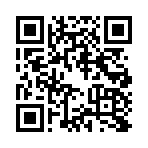
Le bouton Télécharger le QR enregistre le QR code du lien en image, le même que celui de la page de paiement. Votre client le scanne avec son application de wallet. Imprimez-le, ou affichez-le sur un écran, pour une vente en personne.
Vérifiez qu’il est payé
Dans le tableau de bord, la page du lien suit votre client : sur la page de paiement, portefeuille ouvert, paiement envoyé, payé. Une fois le paiement confirmé par le réseau, le lien affiche Réussi et, si vous avez ajouté un endpoint webhook, votre serveur reçoit PAYMENT_INTENT_SUCCEEDED.
Ce que voit votre client
La page de paiement affiche le montant, l’actif, le réseau et le temps restant pour payer. Votre client choisit comment payer : scanner le QR code avec une application de wallet, ouvrir le paiement dans un wallet sur le même appareil, ou l’envoyer à la main avec les détails affichés.
La page s’ouvre dans la langue de son navigateur quand c’est l’une des sept que parle le checkout : anglais, espagnol, portugais, français, allemand, hindi et chinois. Elle passe à Payé dès que le réseau confirme le paiement et renvoie à la transaction dans un explorateur public. Votre client n’a besoin d’aucun compte.
Bon à savoir
- Un lien correspond à un paiement. Une fois payé, il ne peut pas l’être de nouveau : créez-en un par vente ou par facture.
- Un lien reste ouvert pendant une durée limitée, que le checkout affiche en compte à rebours. Ensuite, le checkout invite votre client à demander un nouveau lien ; un paiement qui arrive quand même et que le réseau confirme le marque comme payé.
- Sur Stellar et Solana, vous pouvez laisser le montant vide : votre client le choisit. Un lien Monad exige un montant.
- Chaque paiement paie le tarif de votre offre (1.5% + 18¢ avec Starter, sans abonnement mensuel). Le wallet de votre client règle les frais de réseau.
Comment accepter des paiements en USDC en ligneAPI des liens de paiement
Questions et réponses.
Paiements par réseau :Paiements sur StellarPaiements sur SolanaPaiements sur Monad
Mon client a-t-il besoin d’un compte ?
Non. Il lui faut un wallet sur le réseau du lien qui détient l’actif. Il ouvre le lien et approuve le paiement dans son wallet.
Puis-je envoyer le même lien à plusieurs clients ?
Non. Un lien se paie une seule fois. Créez un nouveau lien pour chaque vente.
L’aperçu WhatsApp affiche-t-il le montant ?
Non. L’aperçu est la même carte générique de demande de paiement pour chaque lien. Votre client voit le montant en ouvrant la page de paiement.
Et si mon client ouvre le lien après son expiration ?
Le checkout indique que le lien a expiré et l’invite à en demander un nouveau. Créez un autre lien et envoyez-le.