Como enviar um link de pagamento no WhatsApp
Crie um link de pagamento no dashboard da Cosmos Pay, copie o endereço da página de pagamento e cole na conversa do WhatsApp. Seu cliente abre o link e paga com a própria carteira na Stellar, Solana ou Monad, e o link passa para Concluído no seu dashboard assim que a rede confirma o pagamento.
Antes de começar
Adicione a carteira que vai receber o dinheiro nas configurações da sua organização no dashboard, na rede em que vai cobrar. Um link de pagamento só paga para uma dessas carteiras.
Faça um teste no Sandbox: os links ali funcionam em redes de teste, e o checkout deles avisa que nenhum fundo real é movimentado.
Crie o link e envie
Crie o link
No dashboard, abra Pagamentos e escolha Criar link de pagamento. Defina a rede, o valor e o ativo, depois a carteira que recebe e o design do checkout. Na Stellar e na Solana você pode adicionar uma mensagem que seu cliente vê na carteira.
Copie a página de pagamento
Quando o link estiver pronto, copie o endereço da página de pagamento: payments.cosmospay.lat seguido do id do link. Ela abre em qualquer navegador, no celular ou no computador.
Envie pelo WhatsApp
Cole o endereço na conversa e diga a que se refere o pagamento. A prévia de um app de mensagens mostra um cartão genérico de solicitação de pagamento da Cosmos Pay, sem o valor nem o seu endereço. E-mail, SMS e qualquer outro app de mensagens funcionam do mesmo jeito.
Ou imprima o QR code
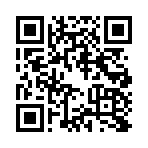
O botão Descarregar QR salva o QR code do link como imagem, o mesmo que a página de pagamento mostra. Seu cliente o escaneia com o app da carteira. Para uma venda presencial, imprima o código ou mostre numa tela.
Veja que foi pago
A página do link no dashboard acompanha cada passo do seu cliente: na página de pagamento, carteira aberta, pagamento enviado e pago. Assim que a rede confirma o pagamento, o link mostra Concluído e, se você adicionou um endpoint de webhook, seu servidor recebe PAYMENT_INTENT_SUCCEEDED.
O que seu cliente vê
A página de pagamento mostra o valor, o ativo, a rede e o tempo restante para pagar. Seu cliente escolhe como pagar: escanear o QR code com o app da carteira, abrir o pagamento numa carteira no mesmo dispositivo ou enviar manualmente com os dados mostrados.
A página abre no idioma do navegador quando ele é um dos sete que o checkout fala: inglês, espanhol, português, francês, alemão, hindi e chinês. Ela passa para Pago assim que a rede confirma o pagamento e leva à transação num explorador público. Seu cliente não precisa de conta.
Bom saber
- Um link é um pagamento. Depois de pago, ele não pode ser pago de novo, então crie um por venda ou fatura.
- Um link fica aberto por um tempo limitado, que o checkout mostra como contagem regressiva. Depois disso, o checkout diz ao seu cliente que peça um novo link; um pagamento que ainda chegue e seja confirmado marca o link como pago.
- Na Stellar e na Solana você pode deixar o valor vazio, e seu cliente o escolhe. Um link na Monad precisa de um valor.
- Cada pagamento paga a tarifa do seu plano (1.5% + 18¢ no Starter, sem mensalidade). A carteira do seu cliente paga a taxa de rede.
Como aceitar pagamentos em USDC onlineAPI de links de pagamento
Perguntas e respostas.
Pagamentos por rede:Pagamentos na StellarPagamentos na SolanaPagamentos na Monad
Meu cliente precisa de uma conta?
Não. Ele precisa de uma carteira na rede do link com o ativo. Ele abre o link e aprova o pagamento na carteira.
Posso enviar o mesmo link para vários clientes?
Não. Um link é pago uma vez. Crie um novo link para cada venda.
A prévia do WhatsApp mostra o valor?
Não. A prévia é o mesmo cartão genérico de solicitação de pagamento para todos os links. Seu cliente vê o valor quando abre a página de pagamento.
E se meu cliente abrir o link depois que ele expirou?
O checkout avisa que o link expirou e diz para ele pedir um novo. Crie outro link e envie.