So sendest du einen Zahlungslink per WhatsApp
Erstelle im Dashboard von Cosmos Pay einen Zahlungslink, kopiere die Adresse seiner Bezahlseite und füge sie in den WhatsApp-Chat ein. Dein Kunde öffnet sie und zahlt aus seiner eigenen Wallet auf Stellar, Solana oder Monad, und der Link springt in deinem Dashboard auf „Erfolgreich“, sobald das Netzwerk die Zahlung bestätigt.
Bevor du loslegst
Füge in den Einstellungen deiner Organisation im Dashboard eine Wallet für das Netzwerk hinzu, in dem du kassieren wirst. Sie empfängt das Geld. Ein Zahlungslink zahlt nur an eine dieser Wallets.
Probiere es einmal in der Sandbox aus: Links laufen dort in Testnetzen, und ihr Checkout zeigt an, dass keine echten Mittel bewegt werden.
Link erstellen und senden
Erstelle den Link
Öffne im Dashboard „Zahlungen“ und wähle „Zahlungslink erstellen“. Wähle das Netzwerk, den Betrag und sein Asset, dann die Wallet, die die Zahlung empfängt, und das Checkout-Design. Auf Stellar und Solana kannst du eine Nachricht hinzufügen, die dein Kunde in seiner Wallet sieht.
Kopiere die Bezahlseite
Wenn der Link fertig ist, kopiere die Adresse seiner Bezahlseite: payments.cosmospay.lat, gefolgt von der ID des Links. Sie öffnet sich in jedem Browser, auf dem Handy wie am Computer.
Sende ihn per WhatsApp
Füge die Adresse in den Chat ein und schreib dazu, wofür die Zahlung ist. Die Vorschau einer Chat-App zeigt eine allgemeine Karte mit einer Zahlungsanforderung von Cosmos Pay. Weder der Betrag noch deine Adresse erscheinen darin. E-Mail, SMS und jede andere Chat-App funktionieren genauso.
Oder drucke den QR-Code
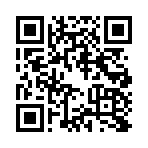
„QR herunterladen“ speichert den QR-Code des Links als Bild. Es ist derselbe Code, den die Bezahlseite zeigt. Dein Kunde scannt ihn mit seiner Wallet-App. Drucke ihn aus oder zeige ihn auf einem Bildschirm, wenn du vor Ort verkaufst.
Sieh, dass bezahlt wurde
Die Seite des Links im Dashboard folgt deinem Kunden: „Zahler auf der Zahlungsseite“, „Wallet geöffnet“, „Zahlung gesendet“, „Bezahlt“. Sobald das Netzwerk die Zahlung bestätigt, zeigt der Link „Erfolgreich“, und wenn du einen Webhook-Endpunkt hinzugefügt hast, erhält dein Server PAYMENT_INTENT_SUCCEEDED.
Was dein Kunde sieht
Die Bezahlseite zeigt den Betrag, das Asset, das Netzwerk und die verbleibende Zeit zum Bezahlen. Dein Kunde wählt, wie er zahlt: den QR-Code mit einer Wallet-App scannen, die Zahlung in einer Wallet auf demselben Gerät öffnen oder sie mit den angezeigten Daten von Hand senden.
Die Seite öffnet sich in der Sprache seines Browsers, wenn es eine der sieben ist, die der Checkout spricht: Englisch, Spanisch, Portugiesisch, Französisch, Deutsch, Hindi und Chinesisch. Sobald das Netzwerk die Zahlung bestätigt, springt sie auf „Bezahlt“ und verlinkt die Transaktion in einem öffentlichen Explorer. Dein Kunde braucht kein Konto.
Gut zu wissen
- Ein Link ist eine Zahlung. Ist er bezahlt, kann er nicht noch einmal bezahlt werden. Erstelle also einen pro Verkauf oder Rechnung.
- Ein Link ist nur eine begrenzte Zeit offen, die der Checkout als Countdown zeigt. Danach bittet der Checkout deinen Kunden, einen neuen Link anzufordern; kommt trotzdem noch eine Zahlung an und wird bestätigt, gilt der Link als bezahlt.
- Auf Stellar und Solana kannst du den Betrag leer lassen, dann wählt ihn dein Kunde. Ein Monad-Link braucht einen Betrag.
- Jede Zahlung kostet den Satz deines Tarifs (1.5% + 18¢ bei Starter, ohne Monatsgebühr). Die Wallet deines Kunden zahlt die Netzwerkgebühr.
Fragen und Antworten.
Zahlungen nach Netzwerk:Zahlungen auf StellarZahlungen auf SolanaZahlungen auf Monad
Braucht mein Kunde ein Konto?
Nein. Er braucht eine Wallet im Netzwerk des Links, die das Asset hält. Er öffnet den Link und bestätigt die Zahlung in seiner Wallet.
Kann ich denselben Link an mehrere Kunden senden?
Nein. Ein Link wird einmal bezahlt. Erstelle für jeden Verkauf einen neuen Link.
Zeigt die WhatsApp-Vorschau den Betrag?
Nein. Die Vorschau ist für jeden Link dieselbe allgemeine Karte mit einer Zahlungsanforderung. Den Betrag sieht dein Kunde, wenn er die Bezahlseite öffnet.
Was passiert, wenn mein Kunde den Link nach Ablauf öffnet?
Der Checkout zeigt an, dass der Link abgelaufen ist, und bittet ihn, einen neuen anzufordern. Erstelle einen weiteren Link und sende ihn.